Руководство пользователя
Диалоги на телефоне
Сверено с продуктом:
На телефоне можно читать диалоги и отвечать клиентам, прикладывать фотографии и PDF, сохранять черновики и ставить ответы в очередь при потере связи. Для ручного ответа сначала возьмите диалог у агента.
Открыть диалог и ответить
- Откройте кабинет в браузере и перейдите во «Входящие».
- Выберите диалог и нажмите на имя клиента, чтобы раскрыть управление. Если отвечает агент, нажмите «Взять».
- Напишите ответ и нажмите кнопку отправки. Enter на экранной клавиатуре переносит строку.
- Чтобы вернуться к списку, используйте кнопку возврата в шапке диалога.
Отвечать могут оператор, администратор и владелец. Наблюдатель читает переписку. Доступ к чужим назначенным диалогам зависит от настроек команды. Статусы, передача коллеге и возврат агенту описаны в гайде по диалогам.
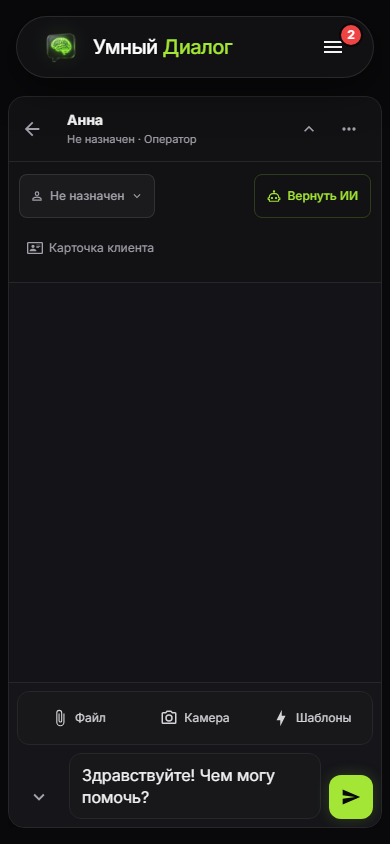
Отправить фотографию или PDF
Нажмите стрелку слева от поля ответа («Действия с сообщением») и выберите «Файл». Для новой фотографии выберите «Камера». Кнопка «Шаблоны» в этой панели открывает «Шаблоны ответов». До отправки выбранный файл можно удалить.
Карточка клиента, поиск по сообщениям и «Скопировать ID» находятся в меню «⋯» в шапке. Ответственный и возврат ИИ доступны после нажатия на имя клиента.
Можно отправить один JPEG, PNG или PDF, с текстом или без него, в диалогах веб-виджета, Telegram, ВКонтакте и MAX. По умолчанию размер ограничен 5 МиБ. Для подписи к вложению в Telegram доступно до 1024 символов. PDF с паролем не поддерживаются.
Черновики и очередь отправки
Текст и выбранный файл сохраняются в этом браузере отдельно для каждого пользователя и диалога. После перезагрузки страницы черновик остаётся; на другом устройстве он не появится.
Если связь пропала, нажмите отправку: ответ сохранится в очереди на устройстве. Над диалогами видно «В очереди: N», в открытом диалоге — его собственную очередь. Отправка продолжится после восстановления связи, пока приложение открыто на экране, или когда вы снова его откроете.
| Состояние или действие | Что оно означает |
|---|---|
| «Отменить» | Убирает ответ из очереди до начала отправки |
| «Повторить» | Повторяет отправку после подтверждённой ошибки |
| «Проверить снова» | Уточняет неизвестный результат операции, чтобы не отправить тот же ответ второй раз |
| «Продолжить без повтора» | Разрешает отправку следующих ответов; прежний ответ остаётся в истории с прежним статусом |
| «Отправка временно остановлена. Ответы сохранены» | Ответы остаются на устройстве до возобновления отправки |
До отправки приложение проверяет вход, права и статус диалога. Если разговор вернули агенту, ответ останется остановленным: его можно вернуть в черновик. Пока результат предыдущей отправки неизвестен, следующие ответы в этом диалоге ждут.
⚠️ Выход из аккаунта удаляет местные черновики и очередь и завершает работу в других вкладках этого браузера. Очистка данных браузера тоже удаляет сохранённые ответы. Проверьте очередь до выхода.
Установить кабинет на экран телефона
На Android откройте меню браузера и выберите установку приложения или добавление на главный экран. Название пункта зависит от браузера. На iPhone откройте кабинет в Safari, нажмите «Поделиться» и выберите «На экран Домой».
Первое открытие требует сети. После него без сети доступна оболочка приложения. При новом запуске переписка и сохранённые ответы откроются после восстановления связи и проверки входа.
Кнопка «Обновить приложение» появляется, когда готова новая версия. Перед обновлением сохраняются черновики; текущая отправка сначала завершается.
Очередь исходящих ответов отправляется, пока приложение открыто на экране, или после его повторного открытия. Из полностью закрытого приложения ответы не отправляются.
Для уведомлений о клиентах подключите Web Push, Telegram, MAX или email в профиле. Web Push требует поддерживаемого браузера, разрешения на уведомления и настройки на стороне платформы. На iPhone и iPad сначала добавьте кабинет на экран «Домой» через Safari, затем подключите уведомления из установленного приложения.
Смежные темы: работа с диалогами, шаблоны ответов, поддержка.