Руководство пользователя
Профиль
Сверено с продуктом:
В «Профиле» вы меняете имя и пароль, выбираете события для уведомлений и управляете статусом «на смене». Настройки компании находятся в «Настройках», список сотрудников — в «Команде».
Раздел доступен всем ролям.
Личные данные
| Поле | Можно ли менять | Ограничения |
|---|---|---|
| «Email» | Нет, поле заблокировано | Это ваш логин. Сменить его самостоятельно нельзя — обратитесь к владельцу компании или в поддержку |
| «Имя» | Да | От 1 до 100 символов |
| «Роль» | Нет, поле заблокировано | Роль назначает администратор или владелец в разделе «Команда» |
Ваше имя видят коллеги: оно показывается в списке команды, в подписи ответственного за диалог и в журнале изменений команды. Клиенту оно не показывается — от имени бота в чате выступает имя агента.
Изменения сохраняются кнопкой «Сохранить профиль».
Смена пароля
Нужно ввести текущий пароль и новый (8–128 символов). Новый пароль не может совпадать с текущим.
⚠️ После смены пароля все ваши сессии на других устройствах завершаются. Текущая вкладка продолжает работать. Это и есть смысл смены пароля после утечки: если кто-то вошёл под вашей учётной записью, он будет выброшен.
Забытый пароль меняется не здесь, а через «Забыли пароль?» на странице входа — см. гайд по входу.
Уведомления
В профиле есть четыре карточки: Telegram, MAX, Email и Web Push. Выберите события в каждой карточке и нажмите «Сохранить профиль». Переключатель действует только для своего канала: например, передачу оператору можно получать по email, а новые сообщения — в Telegram.
О чём уведомлять
| Событие | Когда приходит уведомление |
|---|---|
| «Новое обращение» | Первое сообщение нового клиента или возвращение после закрытия диалога |
| «Новое сообщение» | Следующее сообщение клиента в открытом диалоге |
| «Нужен ответ оператора» | Диалог передан человеку, например после получения фото |
| «Назначен диалог» | Диалогу назначили ответственного сотрудника |
Прежние настройки Telegram и MAX сохраняются. Для нового подключения по умолчанию включены новые обращения, передача оператору и назначения; новые сообщения выключены. Такие же начальные настройки у Web Push, но для доставки сначала нужно подключить устройство. На подтверждённую почту по умолчанию приходят уведомления «Нужен ответ оператора». Остальные email-события выключены. Любое из них можно включить или отключить в своей карточке.
На первое сообщение обращения приходит событие «Новое обращение».
«Новое сообщение» относится к следующим сообщениям клиента. Если новые
обращения выключены, первое сообщение не подменяется другим типом уведомления.
Сообщения бота, ответы оператора и команда /start в Telegram этих событий не
создают. Возврат после закрытия считается новым обращением независимо от того,
продолжается прежняя история или создаётся новый диалог.
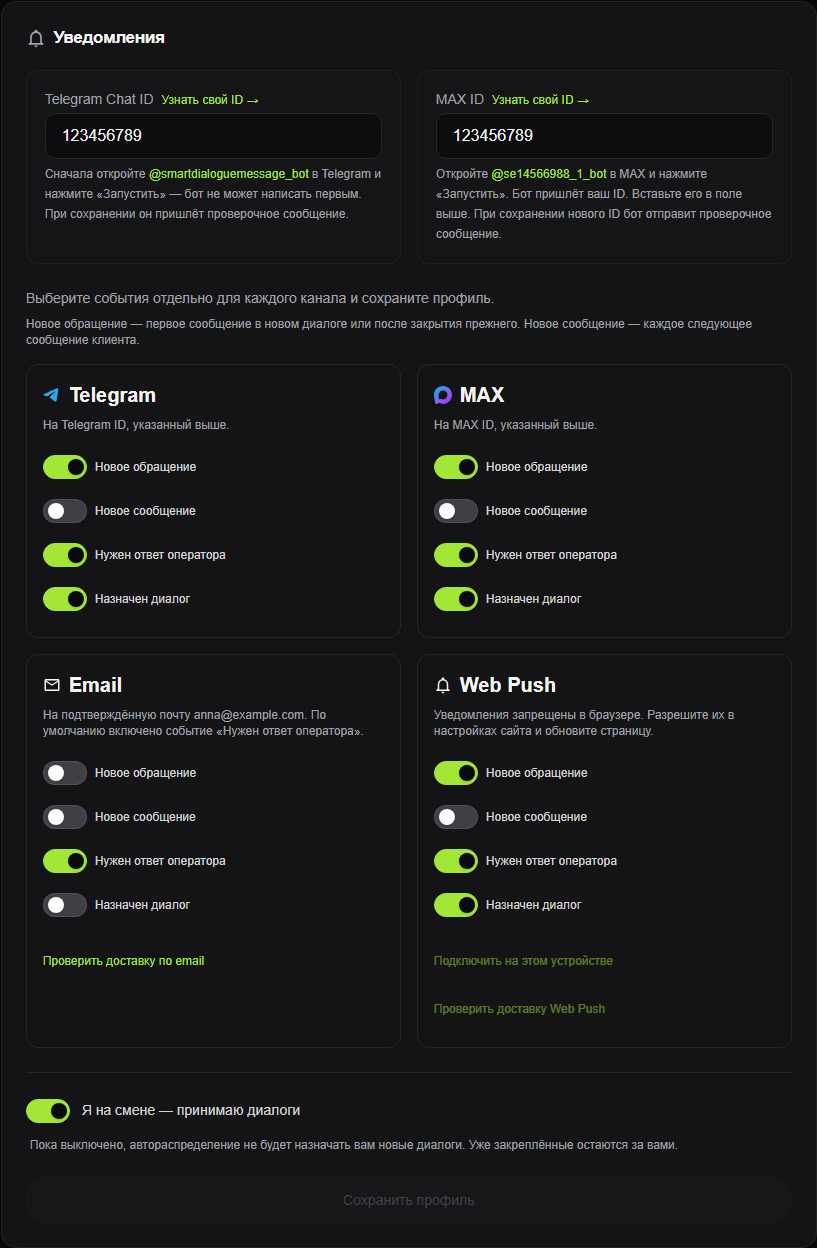
Подключить Telegram
- Откройте бота @userinfobot в Telegram и узнайте свой числовой идентификатор — ссылка «Узнать свой ID →» есть рядом с полем.
- Откройте бота уведомлений SmartDialogue — его имя со ссылкой написано в подсказке под полем — и нажмите «Запустить». Без этого уведомления не придут: бот в Telegram не может написать человеку первым.
- Впишите ID в поле «Telegram Chat ID». Поле принимает только цифры:
буквы и символы при вводе отбрасываются, поэтому вставить
@usernameне получится — это ожидаемо, нужен именно числовой идентификатор. - Сохраните профиль. Бот сразу пришлёт проверочное сообщение «✅ Уведомления SmartDialogue подключены…».
Если бот не может вам написать — ID неверный или бот не запущен, — профиль не сохранится, а под формой появится подсказка, что сделать. Проверяется только новый ID: повторное сохранение того же номера сообщений не шлёт. Если Telegram в этот момент недоступен, ID сохранится без проверки.
Подключить MAX
- Нажмите «Узнать свой ID →» рядом с полем «MAX ID».
- В открывшемся боте нажмите «Запустить». Бот пришлёт ваш числовой ID.
- Вставьте его в поле «MAX ID» и нажмите «Сохранить профиль».
Нужен положительный целый ID из ответа бота; буквы при вводе отбрасываются. При сохранении нового ID бот отправит проверочное сообщение. Если получатель недоступен, профиль не сохранится: запустите бота и сверьте номер. Если ссылка на бота отсутствует, обратитесь в поддержку.
При недоступности API ID может сохраниться без проверки. После восстановления связи проверьте сообщение от бота: сохранённый ID не подтверждает доставку.
Подключить email
- Проверьте почту, указанную в личных данных. Уведомления отправляются на этот адрес; подключать Telegram или MAX для них не нужно.
- Если адрес ещё не подтверждён, перейдите по ссылке из письма подтверждения.
- После подтверждения адреса уведомления «Нужен ответ оператора» включены по умолчанию. В карточке Email выберите остальные события или отключите ненужные и сохраните профиль. Ваш выбор сохранится.
- Нажмите «Проверить доставку по email». Тестовое письмо поставится в очередь.
Письмо содержит событие, канал, имя клиента, короткий фрагмент сообщения и ссылку на диалог. Несколько новых сообщений одного диалога могут объединяться в одно письмо примерно за минуту. Уведомления о передаче оператору и назначении отправляются без этого ожидания.
Подключить Web Push
- Откройте профиль на устройстве, где хотите получать уведомления.
- Если появилась кнопка «Обновить приложение», нажмите её, чтобы установить новую версию. После обновления вернитесь в профиль.
- В карточке Web Push нажмите «Подключить на этом устройстве» и разрешите уведомления в запросе браузера.
- Выберите события и сохраните профиль.
- Нажмите «Проверить доставку Web Push». Уведомление может прийти и при закрытой вкладке сайта; браузер и система должны разрешать его показ.
На iPhone и iPad сначала откройте сайт в Safari и выберите «Поделиться» → «На экран Домой», затем подключите уведомления в установленном приложении. Если браузер сообщает о запрете, разрешите уведомления в настройках сайта и обновите страницу. Подключение выполняется отдельно на каждом устройстве.
В push не показывается текст клиентской переписки. Нажатие открывает нужный диалог; доступ к нему проверяется после входа в систему. При выходе из аккаунта подписка этого браузера отзывается. Обычный звук новых сообщений в открытых «Входящих» продолжает работать отдельно от Web Push.
Отключить канал
Для Telegram или MAX очистите его ID и сохраните профиль. Для email выключите нужные события в карточке Email. Для Web Push нажмите «Отключить на этом устройстве»; на других подключённых устройствах подписки сохранятся. Выключенные события не отправляются через соответствующий канал.
Кто получает уведомления
Уведомления учитывают доступ сотрудника к диалогу во «Входящих». При режиме «Только назначенные» оператор и наблюдатель получают события своих диалогов и ещё не назначенных обращений; администратор и владелец — доступных диалогов компании. Настройки уведомлений не расширяют права доступа. Заблокированные сотрудники уведомления не получают.
Перед фоновой отправкой email и Web Push система повторно проверяет настройки, доступ и ответственного. Если они изменились, устаревшее уведомление может быть отменено. Новые обращения могут получать несколько сотрудников, которым доступен диалог и которые включили событие.
Эти переключатели относятся к клиентским диалогам. Письма для входа в систему и ответы поддержки отправляются по своим правилам.
«Я на смене — принимаю диалоги»
Переключатель управляет автоматическим распределением обращений.
| Положение | Что происходит |
|---|---|
| Включено | Автораспределение может назначать вам новые диалоги |
| Выключено | Новые диалоги вам не назначаются |
Что переключатель не делает:
- не блокирует доступ — вы продолжаете работать в системе;
- не снимает уже закреплённые за вами диалоги: они остаются вашими, и на них по-прежнему нужно отвечать;
- не мешает коллеге назначить вам обращение вручную.
В разделе «Команда» ваше состояние видно как «На смене» или «Не принимает диалоги». Администратор переключить его за вас не может — это делаете только вы.
Смежные темы: команда и роли, диалоги, вход и восстановление доступа.