Руководство пользователя
Поддержка из кабинета
Сверено с продуктом:
Если нужна помощь с настройкой или возникла ошибка, создайте обращение в кабинете. Ответы и история переписки останутся в панели поддержки.
Как открыть поддержку
На компьютере откройте меню «Помощь» в шапке и выберите «Написать в поддержку». На телефоне этот пункт находится в меню бургера. При первичной настройке и активации аккаунта есть отдельная кнопка «Поддержка».
Панель открывается поверх текущей страницы. На телефоне она занимает весь экран. Поддержкой можно пользоваться и при неактивной подписке. Если встроенная поддержка выключена на платформе, пункт меню открывает чат поддержки в Telegram.
Создать обращение
- Нажмите «Новое обращение».
- Выберите тему «Как начать», «Настройка», «Ошибка», «Другой вопрос» или введите свою.
- Опишите, что вы делали, какого результата ожидали и что получилось. При ошибке укажите текст сообщения на экране.
- При необходимости нажмите «Приложить скриншоты».
- Нажмите «Отправить». После успешной отправки откроется переписка.
| Поле или вложение | Ограничение |
|---|---|
| Тема | До 200 символов; пустую тему отправить нельзя |
| Сообщение | До 10 000 символов. Можно отправить текст, скриншоты или оба варианта |
| Скриншоты | До трёх файлов PNG, JPEG или WebP, каждый до 5 МиБ |
| Хранение скриншотов | 30 дней; после истечения срока в переписке остаётся подпись |
Для разных вопросов создавайте отдельные обращения: так ответы не перемешаются. Перед отправкой скриншота уберите пароли, токены и личные данные клиентов, которые не нужны для разбора.
Кто видит переписку
Обращение видят его автор и сотрудники поддержки платформы. Коллеги, включая владельца вашей компании, не видят чужие обращения. Переписка сохраняется после закрытия панели и повторного входа.
Команда «Умного Диалога» также может первой написать вам. Такое сообщение появится в отдельной личной переписке; отвечать на него можно в той же панели.
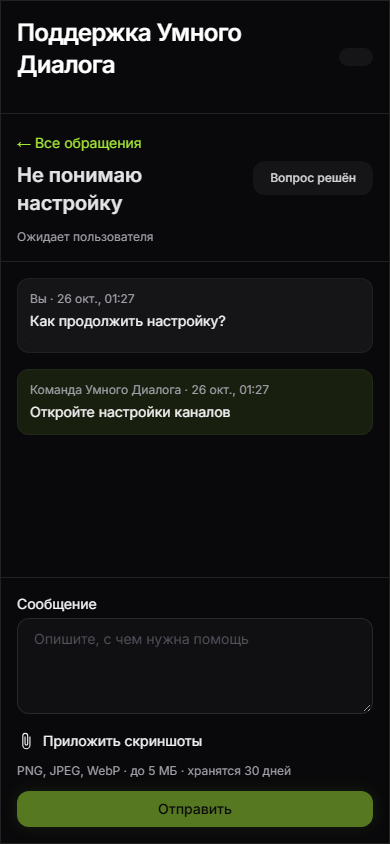
Ответы и статусы
| Статус | Что делать |
|---|---|
| «Ожидает поддержки» | Дождитесь ответа; при необходимости дополните вопрос в этой переписке |
| «Ожидает пользователя» | Прочитайте ответ и сообщите запрошенные сведения |
| «Решено» | Вопрос закрыт. Новое сообщение возобновит переписку |
После решения вопроса нажмите «Вопрос решён». Закрытие панели само по себе не меняет статус обращения.
Сотрудник поддержки может исправить свой ответ. После обновления переписки рядом с таким сообщением появляется отметка «изменено». Пользовательские сообщения поддержка не редактирует.
При непрочитанных ответах рядом с пунктом поддержки и на мобильном меню появляется счётчик. Если ответ не прочитан в течение 60 секунд, платформа планирует уведомление по email со ссылкой на обращение. Письмо не содержит текст переписки. Если письма нет, откройте панель и проверьте обращение: отсутствие письма не означает, что поддержка не ответила.
Если отправка не удалась
Текст и выбранные файлы остаются в форме при ошибке. Проверьте сообщение под формой и повторите отправку. Не закрывайте панель, пока не убедитесь, что сообщение появилось в переписке.
| Ситуация | Что проверить |
|---|---|
| «Отправить» недоступна | Заполните тему, добавьте текст или скриншот; дождитесь завершения текущей отправки |
| Файл не принимается | Проверьте формат, размер и число скриншотов |
| Скриншот больше не открывается | Если прошло 30 дней, приложите его заново при необходимости |
| Обращение коллеги не видно | Это личная переписка; попросите коллегу сообщить нужные сведения |
Смежные темы: навигация, личные уведомления, первичная настройка.